👋 欢迎来到 WorkBuddy
完全不懂技术?没关系!跟着下面 6 个步骤走,像玩游戏过新手教程一样,10 分钟就能用上 WorkBuddy 接入各种主流 AI 模型。
1
先搞清楚:这到底是干嘛的?
已完成
🧠一句话版本:WorkBuddy 让你在自己常用的 AI 工具里用上各种主流 AI 模型,写代码、写文案、分析问题都很强。
🔌它是怎么工作的?很简单:你在本站充值积分 → 拿到一把"钥匙"(API 密钥)→ 把钥匙配到你的 AI 工具里 → 之后跟 AI 聊天就会消耗积分。就像给手机充话费一样,充多少用多少。
💡和其他方式比:不需要自己折腾服务器、不需要懂代码、不需要手动改配置文件。本站提供「AI 全自动配置」,复制一段话发给客户端就全搞定了。
2
注册一个账号(30 秒搞定)
已完成
📝你需要做的:点下方按钮去注册页,填一个邮箱或手机号 + 设个密码就行。不需要实名认证、不需要绑银行卡,30 秒就完事。
- 1点击下面的 「去注册」按钮
- 2输入你的邮箱或手机号,设一个密码
- 3点注册,搞定!你会自动登录进入控制台
已经有账号了?直接点「去登录」就行。登录后回到这个页面继续下一步。
4
拿到你的专属钥匙(API 密钥)
已完成
🔑API 密钥是什么?你可以把它理解成一把"钥匙"。有了这把钥匙,你的 AI 工具(WorkBuddy / CodeBuddy)就知道:"哦,这个人有积分,可以帮他调 AI 模型。"
- 1登录后进入 控制台
- 2点左侧菜单的 「API 密钥」
- 3系统会自动帮你创建好密钥(如果没有就点「创建密钥」)
- 4点 「复制密钥」按钮,密钥就复制到你的剪贴板了
不用担心!下一步配置客户端时其实不需要你手动粘贴密钥——我们的「AI 全自动配置」会帮你搞定一切,你只需要会"复制"和"粘贴"就行。
5
配置你的 AI 工具(最关键的一步)
已完成
🎯选择一种配置方式吧!三种方式任选其一,效果完全一样——选你觉得最顺手的就行。
AI 全自动配置
复制提示词发给客户端
AI 自动帮你设好一切
AI 自动帮你设好一切
手动图文教程
跟着截图一步步操作
每一步都有箭头指引
每一步都有箭头指引
其他客户端
获取参数填进任意
OpenAI 兼容客户端
OpenAI 兼容客户端
💡你用的是哪个工具?点下面选择,看你的专属教程:
- 1打开 控制台 → 点左侧 「WorkBuddy」
- 2点 「复制配置提示词」按钮(提示词已自动带上你的密钥和模型信息)
- 3打开 WorkBuddy → 新建一个对话 → 把刚才复制的提示词整段粘贴发送
- 4等 AI 回复"配置完成"之类的消息,就说明搞定了!它会自动帮你添加模型
- 1打开 控制台 → 点左侧 「CodeBuddy」
- 2点 「复制配置提示词」按钮(提示词已自动带上你的密钥和模型信息)
- 3打开 CodeBuddy → 新建一个对话 → 把刚才复制的提示词整段粘贴发送
- 4等 AI 回复"配置完成"之类的消息,就说明搞定了!
放心,不会搞坏你已有的配置!AI 会先读取你现有的配置,然后把模型"加进去",不会删掉你自己配的其它模型。就像往购物车里加一件商品,不会清空购物车。
📸跟着截图做,一步一步来:以下以 WorkBuddy 为例,其他客户端思路类似。
1
进入设置页面
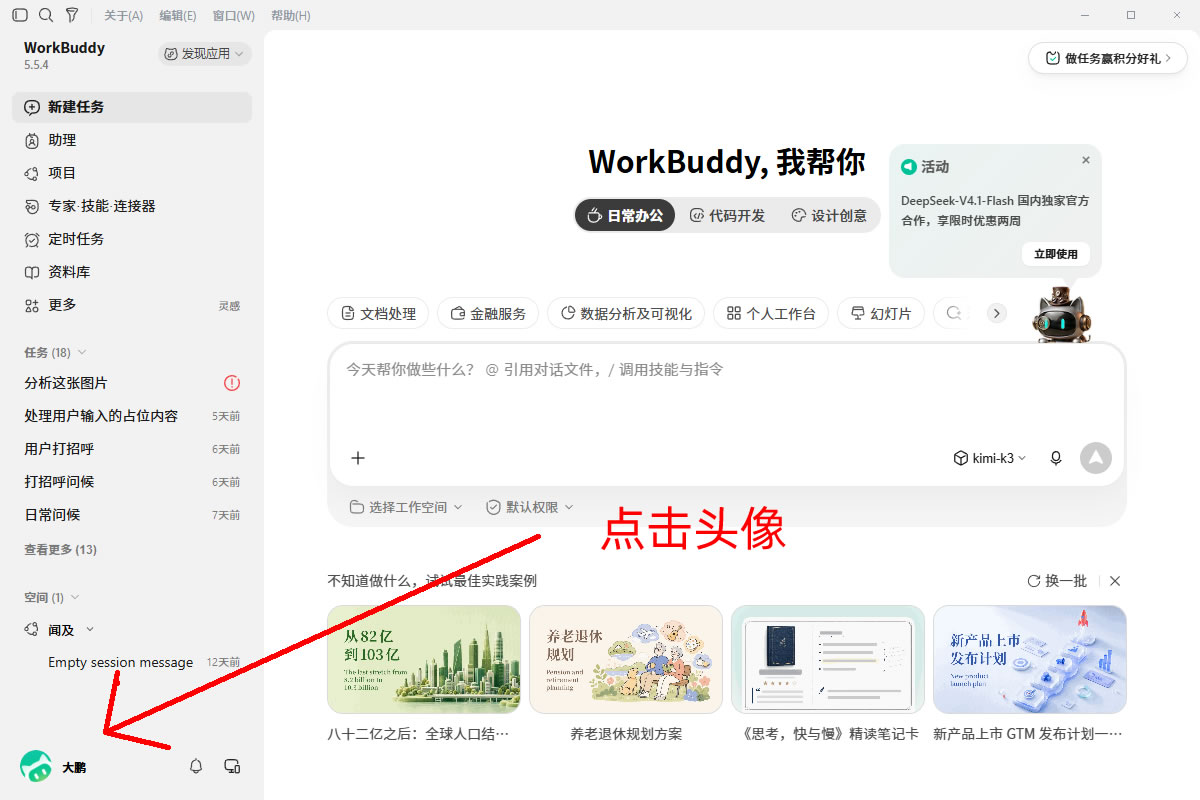
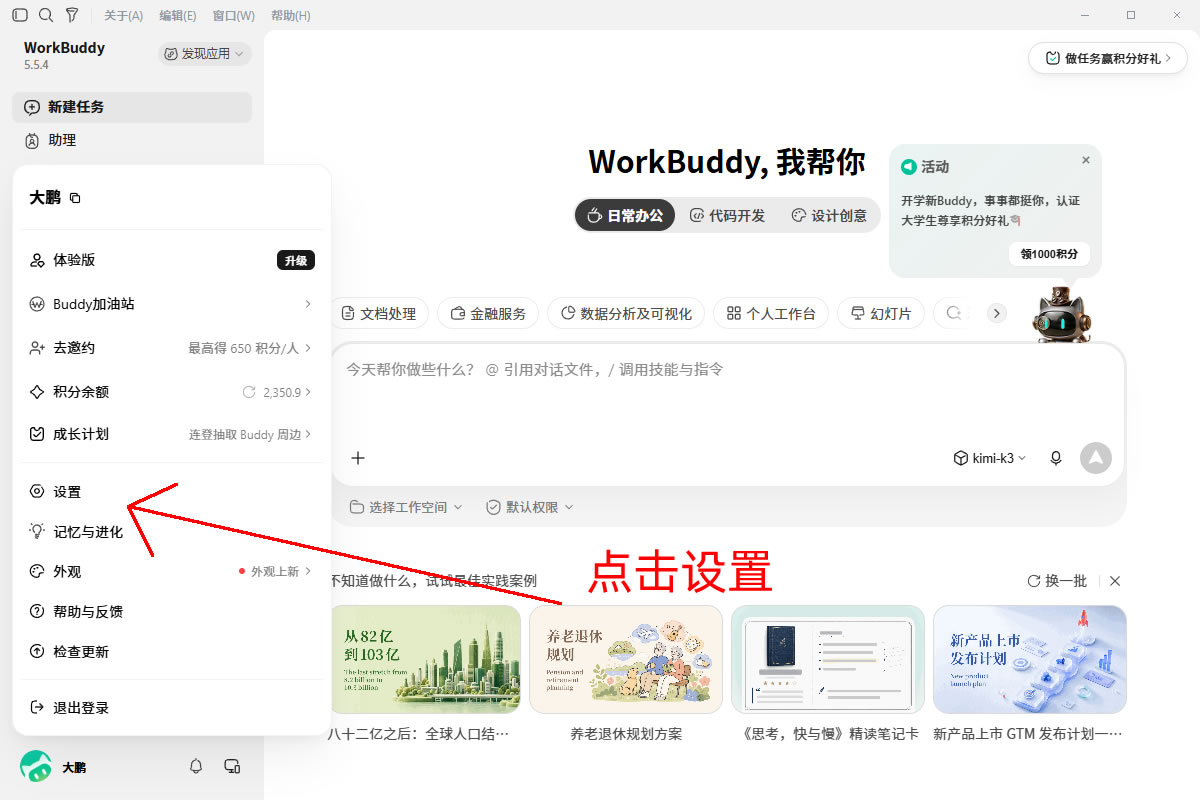
操作:在 WorkBuddy 主界面左下角点击头像 → 在弹出的菜单中点击 「设置」
2
打开模型管理
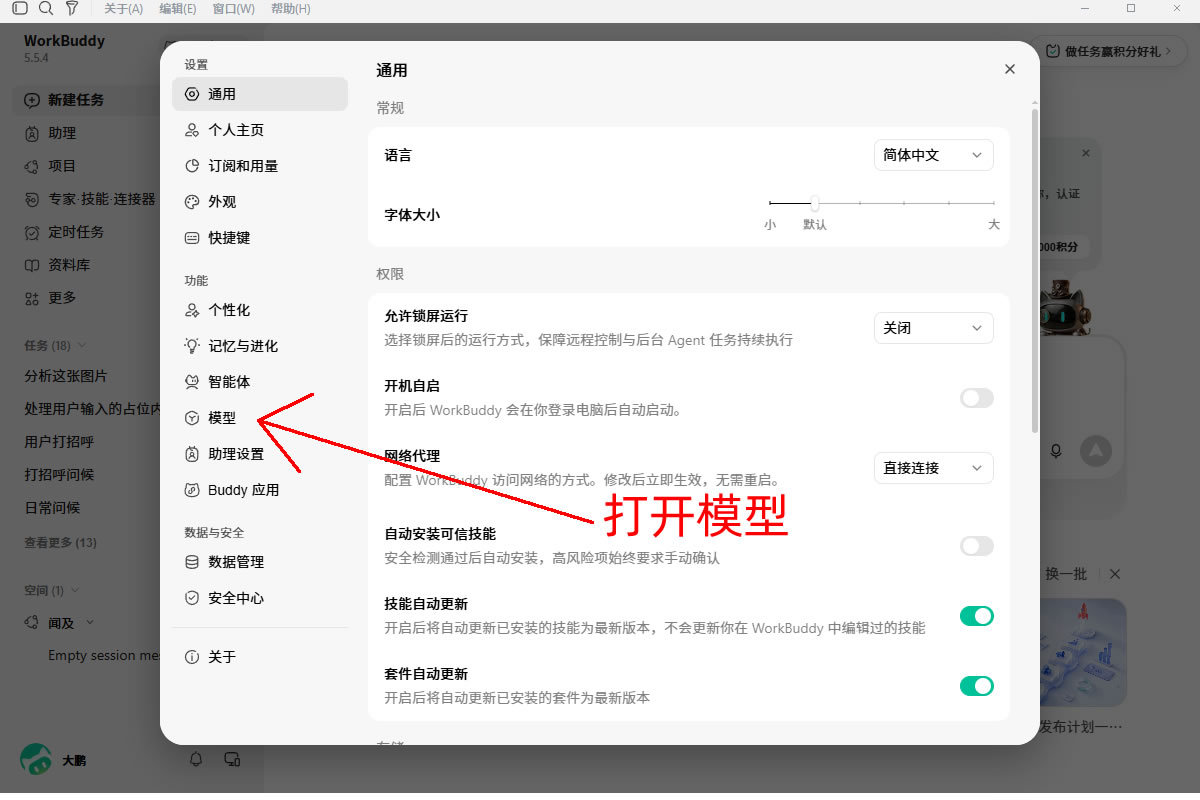
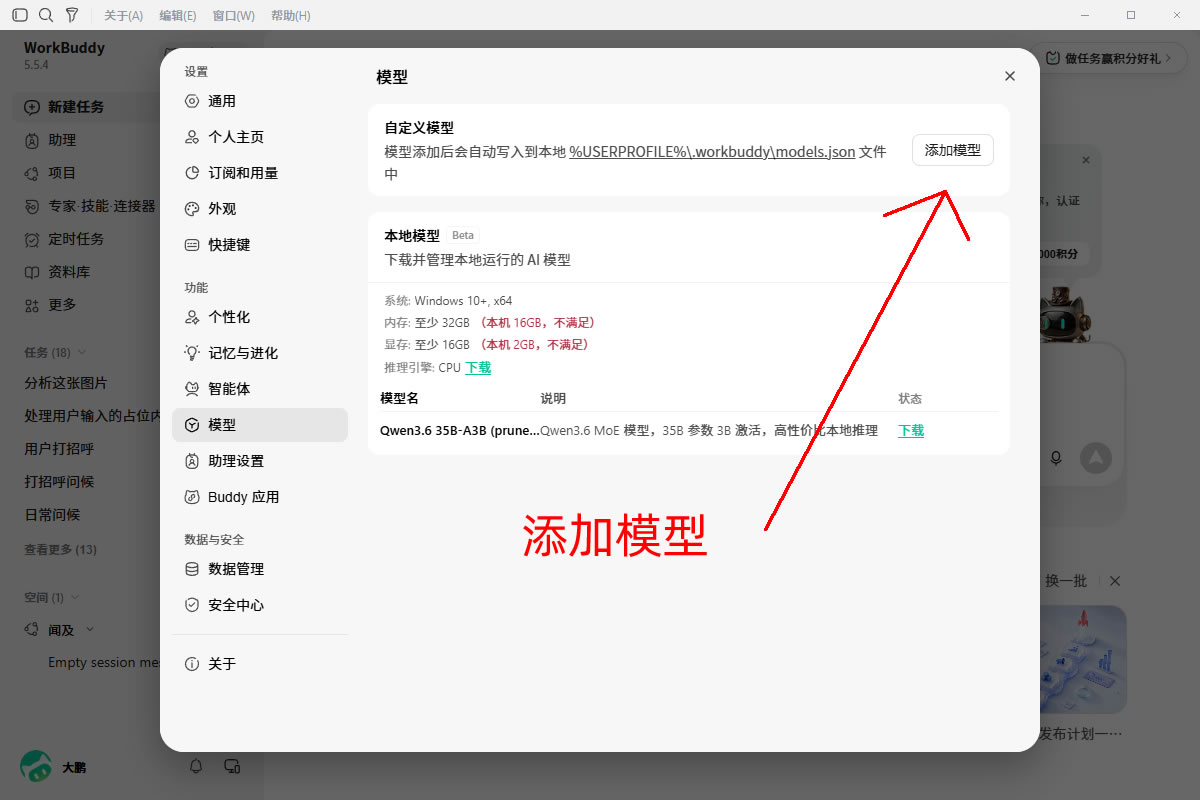
操作:在设置左侧菜单点击 「模型」 → 找到"自定义模型"区域 → 点击 「添加模型」按钮
3
选择"自定义"供应商
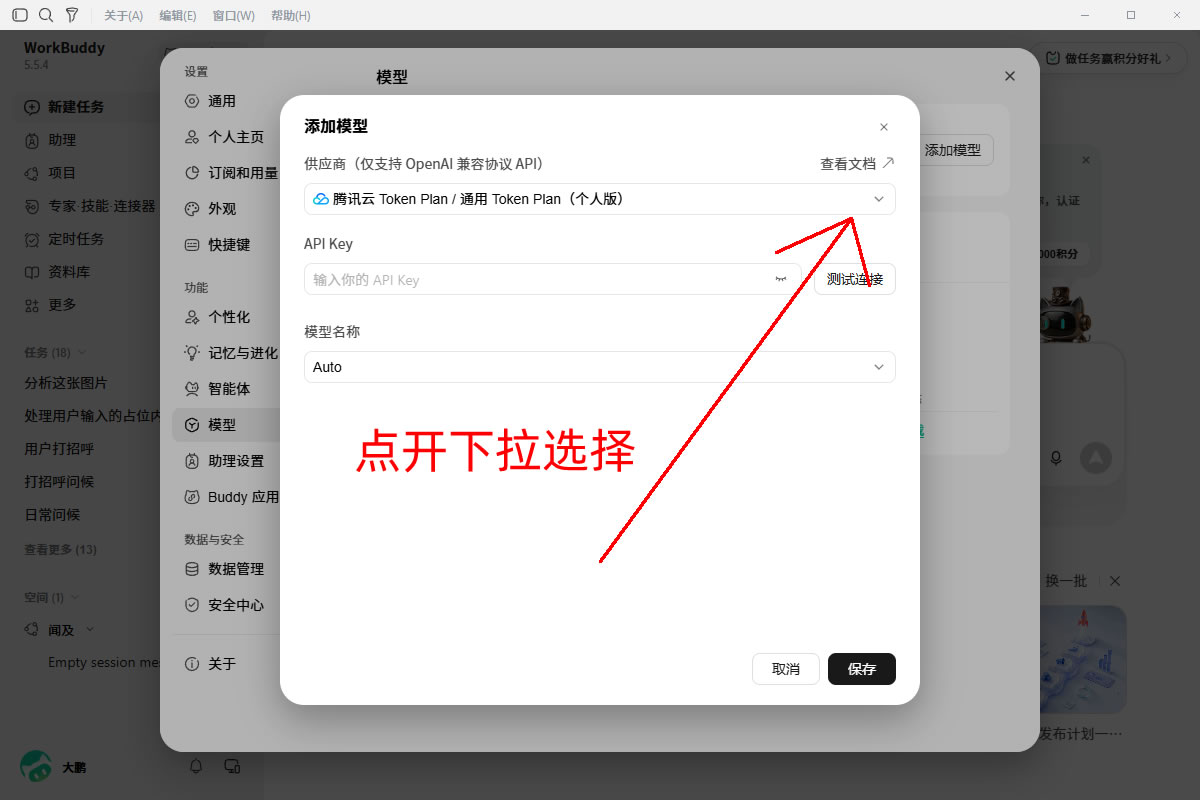
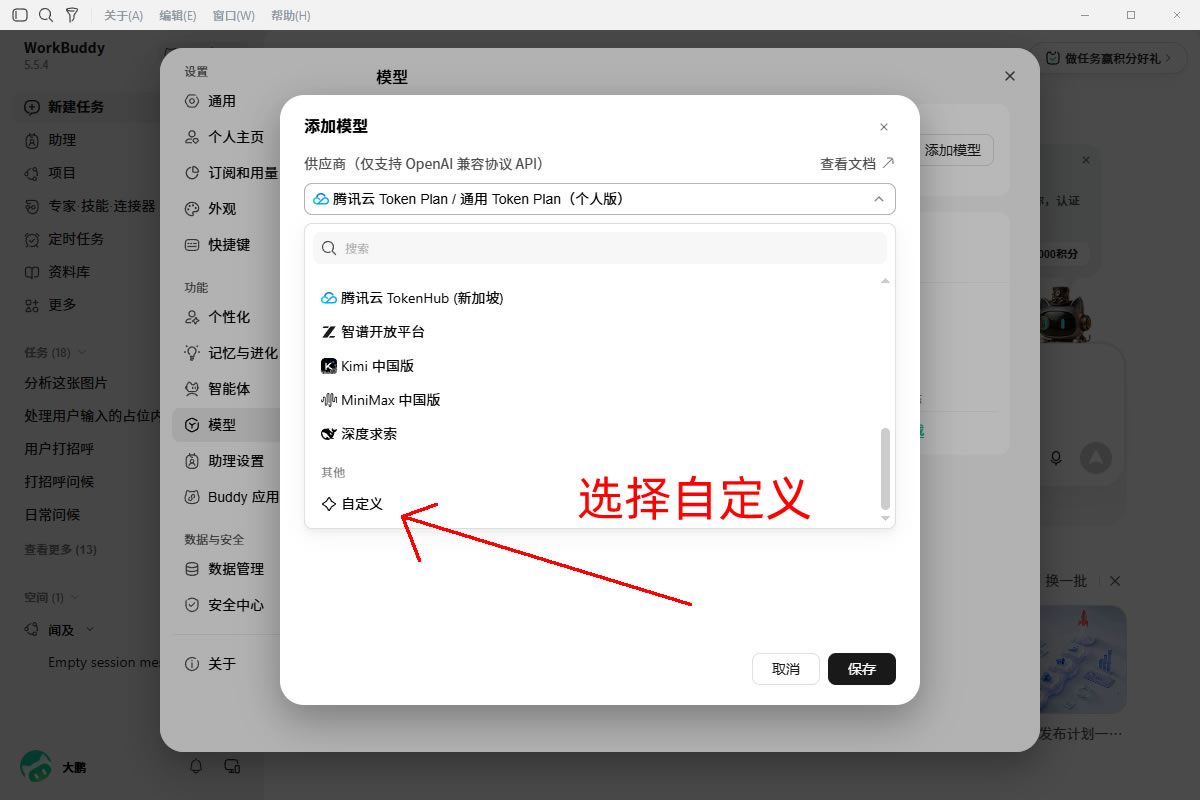
操作:点击"供应商"下拉框 → 滑到底部,在"其他"分类中找到并点击 「自定义」
4
填入关键参数
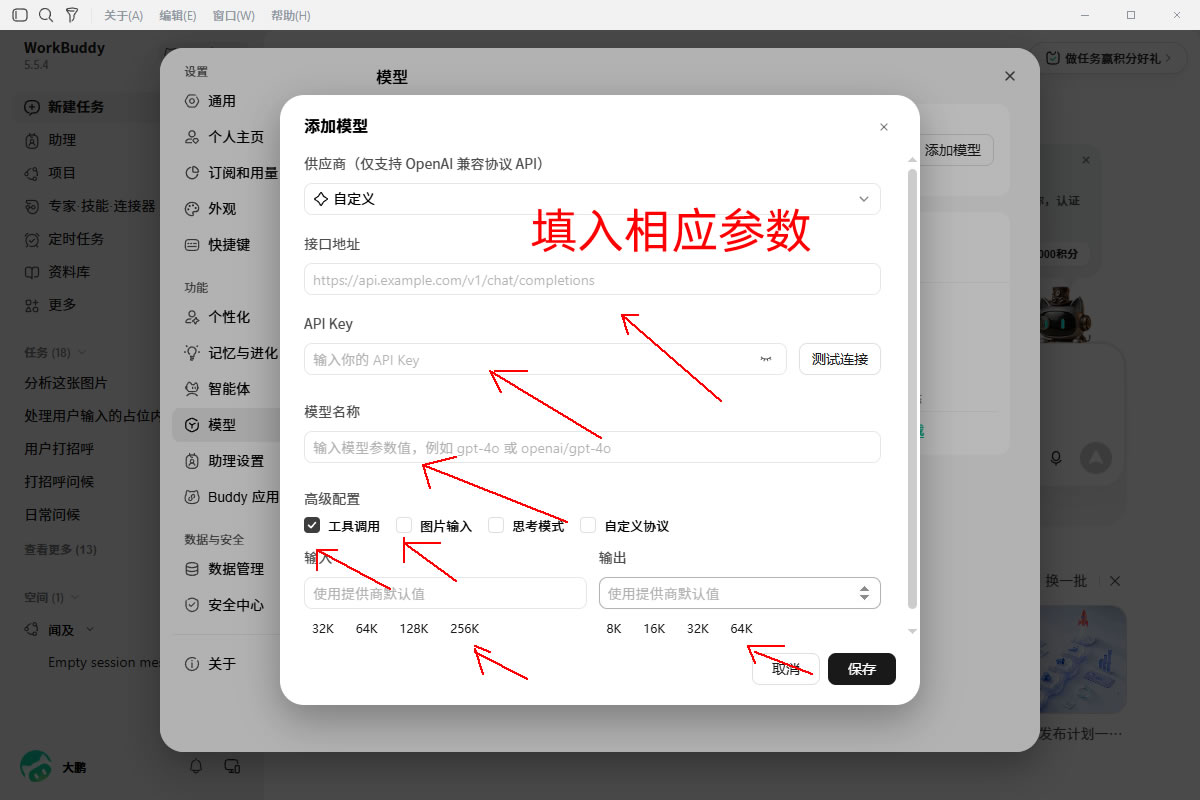
5
高级配置 & 测试连接
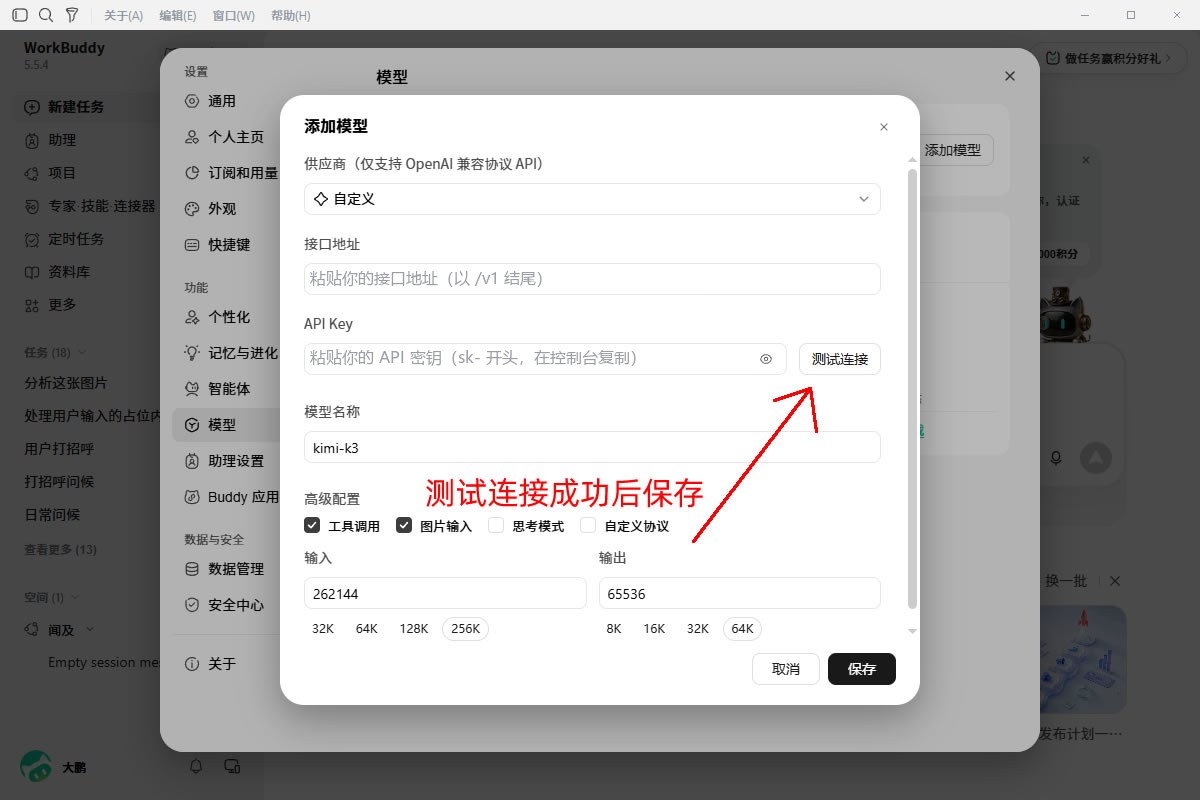
建议勾选:工具调用 ✅ 图片输入 ✅
输入档位:262144(256K) 输出档位:65536(64K)
填好后点 「测试连接」,看到 "测试成功" 后再点 「保存」
输入档位:262144(256K) 输出档位:65536(64K)
填好后点 「测试连接」,看到 "测试成功" 后再点 「保存」
6
切换模型开始对话
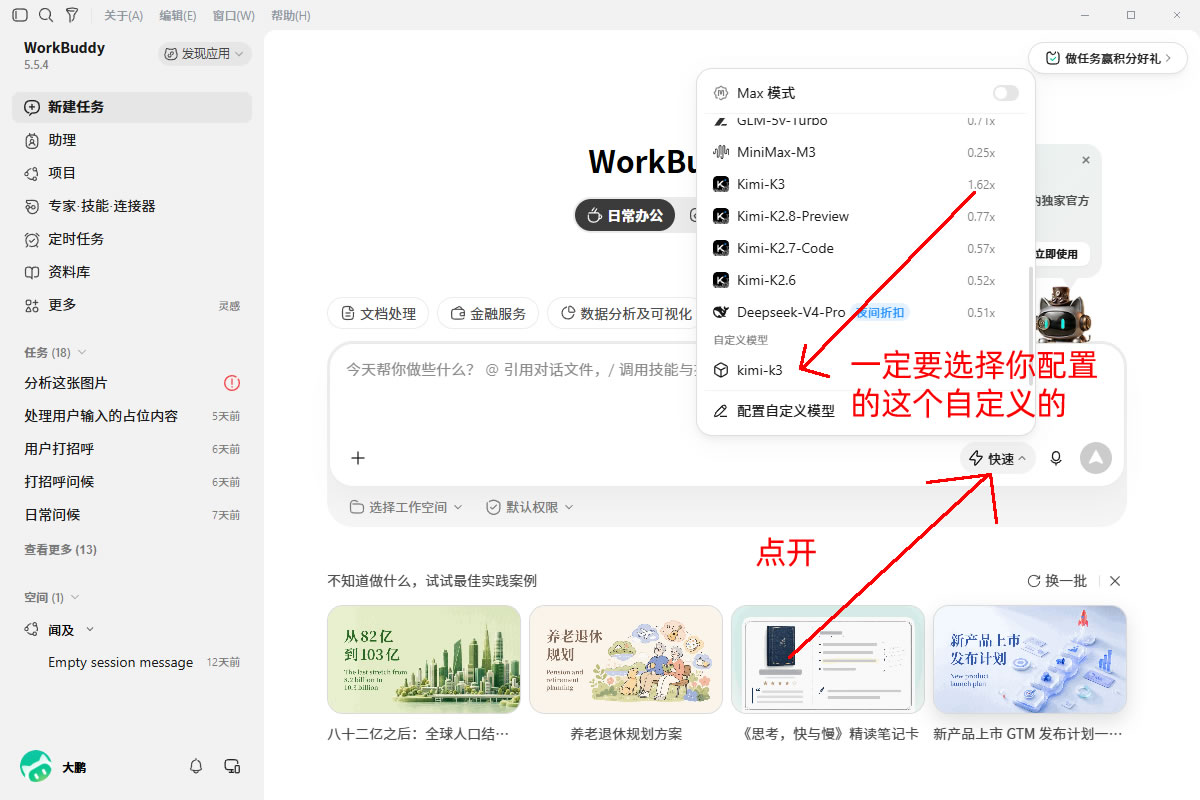
操作:在对话界面右下角找到模型选择器 → 展开后在"自定义模型"分组里找到并点击
kimi-k3(一定要选你刚才配置的那个)
其他客户端怎么配?选"方式C:其他客户端"标签,里面有通用参数表可以复制。
⚙️适配所有 OpenAI 兼容客户端(Cherry Studio、Claude Desktop、FastGPT、Dify、AnythingLLM 等)—— 把下面三个参数复制进对应位置即可。
| 参数名 | 值 | 说明 | |
|---|---|---|---|
| Base URL(接口地址) | https://你的域名/v1 |
必须以 /v1 结尾 |
|
| API Key | 去控制台「API密钥」页复制 |
sk- 开头,从控制台复制 | 🔑 去拿密钥 |
| 模型名称 | kimi-k3 |
也可用 kimi-k3-thinking / kimi-k3-vision |
常见客户端对应位置:FastGPT → 模型提供方 → OpenAI 兼容;Dify → 模型提供商 → OpenAI;Claude Desktop → 配置文件中的 apiBaseUrl;AnythingLLM → Settings → Providers → Custom OpenAI。
6
发条消息试试(验收时刻)
已完成
🎉最后一步了!打开你的 AI 工具,验证一切正常:
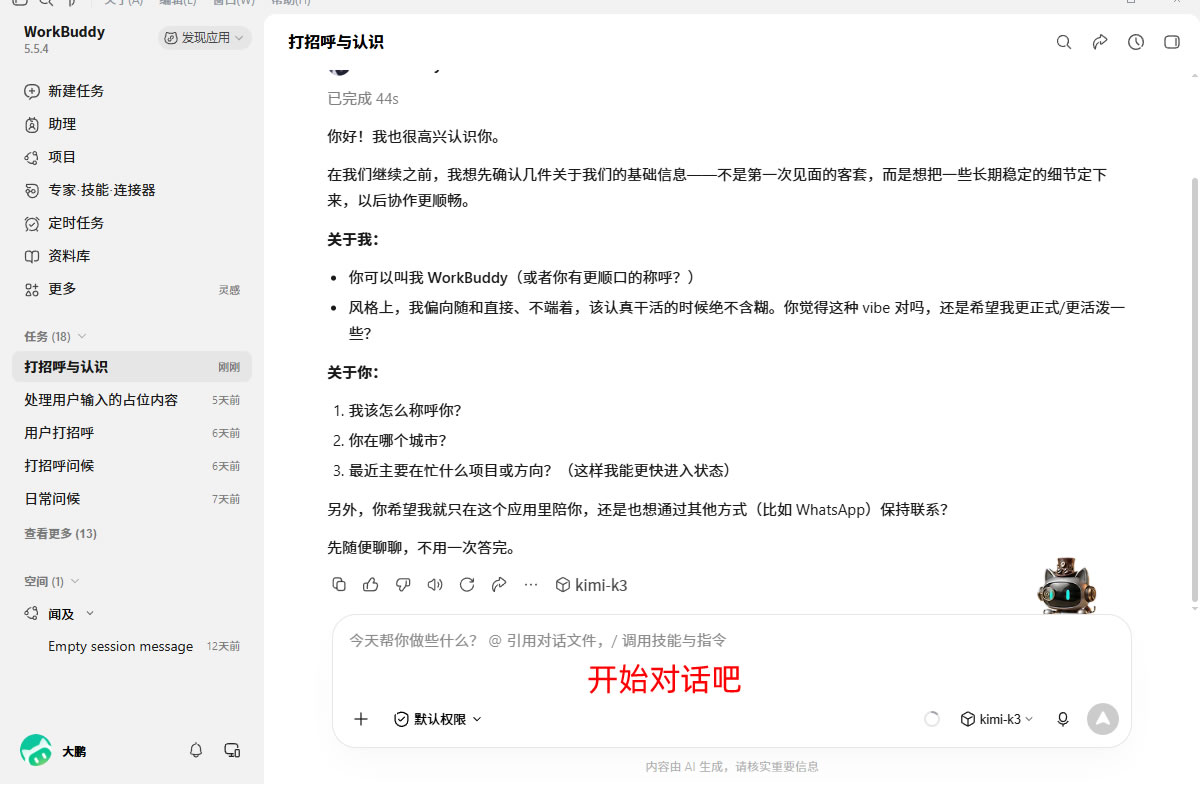
成功信号:AI 正常回复了消息,说明配置完全正确!🎊
- 1在对话框右下角找到模型选择器
- 2选择
kimi-k3(或kimi-k3-thinking推理更强的版本) - 3随便发一条消息,比如
你好,介绍一下你自己 - 4如果 AI 正常回复了 —— 恭喜你,全部搞定!🎊
📋可选模型一览:
- •
kimi-k3—— 日常对话、写作、分析,速度快 - •
kimi-k3-thinking—— 复杂推理、数学、代码,会想更久但更准 - •
kimi-k3-vision—— 看图理解,可以发图片让它分析 - •
moonshot-v1-128k—— 超长上下文,适合处理大文档
如果发消息没反应?别慌!回第五步重新走一遍配置流程。最常见的原因是密钥没配对,回控制台 → 重新复制提示词 → 再试一次就好。还不行就找客服 QQ 25100018,我们会帮你排查。